Headlines

Posted by Admin | Wednesday, 28 November 2012 | Posted in , ,

உங்கள் வலைப்பதிவிலும் YouTube விடியோக்களை தேடலாம் (search )

யூடுபே விடியோக்களை நாம் யூடுபே தளத்துக்கு செல்லாமலே எங்கள் வலைப்பதிவிலே தேடினால் இலகுவாக இருக்குமல்லவா இதோ..


Facebook மூஞ்சிப்புத்தக பாவனையாளர்களும் நமது வலைப்பதிவில் கருத்துரையிட Facebook பாவனையாளர் கருத்துரைப் பெட்டி அமைக்கலாம்

Posted by Admin | Tuesday, 30 October 2012 | Posted in ,


மூஞ்சிப் புத்தகப் பாவனையாளர்கள் தங்களது மூஞ்சிப்புத்தகக் கணக்கினை வைத்து நமது வலைப்பதிவில் கருத்துரையிட முடியும். மூஞ்சிப்புத்தக பாவனையாளர்களுக்கான கருத்துரைப் பெட்டியினை அமைக்க முடியும். எப்படி என்று கேட்கின்றீர்களா? எப்படி இணைத்துக் கொள்வது என்று பார்ப்போம். 1.dashboard-->> layout- ->>Edit HTML செல்லுங்கள். 2 . என்பதை தேடுங்கள் அதற்கு கீழே தரப்படும் கோட்டை Copy பண்ணி Past பண்ணுங்கள்.

Facebook மூஞ்சிப்புத்தக பாவனையாளர்களும் நமது வலைப்பதிவில் கருத்துரையிட Facebook பாவனையாளர் கருத்துரைப் பெட்டி அமைக்கலாம்

Posted by Admin | Wednesday, 22 June 2011 | Posted in , ,

மூஞ்சிப் புத்தகப் பாவனையாளர்கள் தங்களது மூஞ்சிப்புத்தகக் கணக்கினை வைத்து நமது வலைப்பதிவில் கருத்துரையிட முடியும். மூஞ்சிப்புத்தக பாவனையாளர்களுக்கான கருத்துரைப் பெட்டியினை அமைக்க முடியும். எப்படி என்று கேட்கின்றீர்களா?

எப்படி இணைத்துக் கொள்வது என்று பார்ப்போம்.

1.dashboard-->> layout- ->>Edit HTML செல்லுங்கள்.

2 .  <data:post.body/>  என்பதை தேடுங்கள் அதற்கு  கீழே தரப்படும் கோட்டை Copy பண்ணி Past பண்ணுங்கள்.

<b:if cond='data:blog.pageType == &quot;item&quot;'>
<div style='padding:0px 0px 0px 0px; margin:0px 0px 0px 0px;'><script src='http://connect.facebook.net/en_US/all.js#xfbml=1'/>
<div> <fb:comments colorscheme='light' expr:href='data:post.url' expr:title='data:post.title' expr:xid='data:post.id' width='520'/></div>
<div style='color:#fff; background-color:#3B5998;border: solid 1px #ddd; font-size:10px; padding:3px; width:510px;'>Facebook Blogger Plugin: Bloggerized by <b><a alt='blogger templates' href='http://www.shanthru.blogspot.com/' style='text-decoration:underline; color:#fff;' target='_blank' title='blogger templates'>shanthru.blogspot.com</a>
</b></div></div>
</b:if>
</div>

அவ்வளவுதான் சேமித்துக் கொள்ளுங்கள் என் வலைப்பதிவில் உள்ளதுபோல் மூஞ்சிப் புத்தக பாவனையாளர்களுக்கும் கருத்துரைப்பெட்டி நமது வலைப்பதிவில்.

உங்களுக்கு பயனுள்ள புதிய தொழில்நுட்பத்தகவல்களுடன் மீண்டும்

Posted by Admin | | Posted in ,

நீண்ட நாட்களாக என்னுடைய தொழில்நுட்பப்  பதிவுகள் வரவில்லை. இனிமேல் தொடர்ந்து என்னுடைய தொழில்நுட்பப்பதிவுகள் உங்களை வந்து சேர இருக்கின்றது.

இந்த வலைப்பதிவின் மூலம் நான் அறிந்தவற்றை நீங்களும் பயன்பெற உங்களோடு பகிர்ந்து கொள்கின்றேன்.

கூகிளின் புதிய வசதி  கூகிள் தமிழ் மொழி பெயர்ப்பான். அனைவருக்கும் பயனுள்ளதாக இருப்பினும் சரியாக மொழி பெயர்கப்படுவதாக இல்லை எதிர்காலத்தில் இவை சீர் செய்யப்படலாம்.

வேறு மொழியில் இருப்பதை தமிழ் மொழியில் மட்டுமல்ல தமிழ் மொழியை வேறு மொழியிலும் மொழிபெயர்க்கின்றது.

இது மேலே இருக்கின்ற பந்திகளை மோழிபெயர்த்ததேன்  எப்படி மொழி பெயர்த்திருக்கின்றது பாருங்கள்.


My tech did not come as long records. Following is my தொழில்நுட்பப்பதிவுகள் longer to reach you.

I know you through this blog to gain share with you.

Google's new feature to Google translated in Tamil. However it is not useful for all language peyarkappatuvat be corrected in future.

In another language not only in Tamil language and Tamil language மொழிபெயர்க்கின்றது else.

தமிழில் உள்ளதை ஆங்கிலத்தில் மொழிபெயர்த்து தந்தவை மேலே இருக்கின்றது அதனை மீண்டும் தமிழிற்கு மொழிபெயர்த்தேன் இப்படி வருகிறது.


என் தொழில் நீண்ட பதிவுகளை போல் வரவில்லை. தொடர்ந்து நீங்கள் அடைய என் தொழில்நுட்பப்பதிவுகள் நீண்ட உள்ளது.

நான் உங்களோடு பகிர்ந்து பெற இந்த வலைப்பதிவின் மூலம் உங்களை தெரியும்.

தமிழில் மொழிபெயர்க்கப்பட்டுள்ளது கூகிள் Google இன் புதிய அம்சம். அனைத்து மொழி peyarkappatuvat எதிர்காலத்தில் சரி இருக்கும் எனினும் அது பயனுள்ளதாக இல்லை.

மட்டுமல்ல, தமிழ் மொழி மற்றும் தமிழ் மொழி மற்றொரு மொழியில் மொழிபெயர்க்கின்றது வேறு.
  
எதிர் காலத்தில் இவை நிவர்த்தி செய்யப்படலாம். பலருக்கு பயனுள்ளதாக அமையும்.

கூகிள் தமிழ் மொழி பெயர்ப்பான்.


பதிவிட்ட உடனேயே FaceBook twitter இரண்டிலும் தானாகவே இடுகைகள் சென்றடைய

Posted by Admin | Saturday, 26 February 2011 | Posted in , ,


நாம் பதிவிட்ட உடனேயே நமது வழலப்பதிவு இடுகைகள் தானாகவே FaceBook Twitter ஆகிய இரண்டு சமூகத்தளங்களிலும் பதிவிட்ட உடனேயே தானாகவே சென்றடைய வேண்டுமா?

http://twitterfeed.com பதிவு செய்யுங்கள் படங்களைப் பின்பற்றுங்கள்.


மின்னஞ்சல் முகவரி கடவுச்சொல் கொடுங்கள்


உங்கள் வலைப்பதிவு முகவரி கொடுங்கள்


உங்களுக்கென்று தனியாக ஒரு இணையத்தளம் வேண்டுமா? இலவசமாக இணையத்தளங்களை ஆரம்பிக்க 50 இணையத்தளங்களின் முகவரிகள்

Posted by Admin | Monday, 18 October 2010 | Posted in ,

இன்று நாளுக்கு நாள் இணையத் தளங்கள் அதிகரித்துக் கொண்டே செல்கின்றன. வலைப்பதிவுகள் வேகமாக அதிகரித்து வருகின்ற இந்தக் காலகட்டத்தில் பல இணையத் தளங்கள் இலவசமாகவே இணையத் தளங்களை ஆரம்பிப்பதற்கு உதவுகின்றன.


இலவசமாக இணையத் தளங்களை ஆரம்பிக்கக் கூடிய 50 இணையத் தளங்களைத் தருகின்றேன்.

 01. webs.com

02.  webnode

03.  weebly.com

04.  yola.com

05.  wetpaint

06.  wix.com

07.  webstarts

08.  Awardspace

09.  110mb.com

10.  Doteasy

11.  7host.com

12.  www.350.com

13.  000webhost

14.  hyperwebenable

15.  Snappages

16.  Angel Fire

17.  Tripod

18.  justfree.com

19.  Sauropol

20.  Devhub

21.  Google sites

22.  Microsoft Small Business

23.  Wikispaces

24.  bravenet

25. Ucoz

26.  Jimdo

27.  leadhoster

28.  Mister.net

29.  freehostia.com

30.  Free Homepage

31.  Fortune City

32.  Digital Zones

33.  http://www.clutterme.com

34.  www.moogo.com

35.  http://www.notanant.com/

36.  http://getshopped.com

37.  www.flooha.com

38.  50megs.com

39.  freewha.com

40.  Zymic.com

41. Yourfreehosting.net

42.  www.1asphost.com

43.  aspspider.com

44.  websamba.com

45.  maxipointservers.net

46.  domaindlx.com

Create Free Blog

47,    Blogger

48.  Wordpress

49.  typepad

50.  Get Free co.cc Domain Name

எல்லோரையும் சென்றடைய உங்கள் வாக்குகளை தமிழிஷ், தமிழ்மணம், தமிழ் 10 மூன்றிலும் மறக்காமல் போடுங்கள்.

வலைப்பதிவில் நமது விருப்பம்போல் படிவங்களை (Form ) தயாரிப்பது எப்படி

Posted by Admin | Thursday, 29 July 2010 | Posted in , , ,

எமது வலைப்பதிவுக்கு வருபவர்களோடு நாம் தொடர்பினை வைத்துக் கொள்வது நல்ல விடயம்தான். 

முதலில் படத்தைப் பாருங்கள்.

free contact form

எமது வலைப்பதிவிலே இவ்வாறு ஒரு படிவத்தை (Form ) உருவாக்கிக் கொள்ள முடியும். இதன் மூலம் எமது வலைப்பதிவுக்கு வருபவர்கள் பல்வேறுபட்ட விடயங்களை பகிர்ந்து கொள்ள முடியும்.

சில இடுகைகளுக்கு சில படிவங்களை நாம் தயாரிக்க வேண்டும் ( விண்ணப்பப் படிவங்கள்)  அவற்றை நாம் மிகவும் இலகுவாக நமது விருப்பம்போல் தயாரித்துக் கொள்ளலாம்.

எப்படி தயாரிப்பது என்று கேட்கிறிங்களா?

முதலில் http://www.foxyform.com  செல்லுங்கள் 

படங்களைப் பாருங்கள்.

 1 . என்ன என்ன தகவல்களை பெற விரும்புகின்றீர்கள் என்பதனை தெரிவு செய்யுங்கள்.
2 . வர்ணங்களை தெரிவு செய்யுங்கள்
 3 . மின்னஞ்சல் முகவரியை உள்ளிடுங்கள்
 4 .  Create என்று இருப்பதை Click பண்ணுங்கள்.
5 . தரப்படுகின்ற HTML   ஜ  உங்கள் வலைப்பதிவில் நீங்கள் விரும்பிய இடத்தில் பயன்படுத்துங்கள்.

தகவல்கள் அனுப்பப்பட்டதும் கீழே உள்ளதுபோல் செய்தி கிடைக்கும்

*****************************************************

சந்ருவின் பக்கம் என்ன நடக்கிறது... 


காலம் மாறிப் போச்சு...

Google Webelements பயன்படுத்திப் பாருங்கள்

Posted by Admin | Tuesday, 27 July 2010 | Posted in , , ,

நாம் எமது வலைப் பதிவை பார்வையாளர்களை கவரும் வண்ணம் அழகு படுத்துகின்றோம். சிலர் வலைப்பதிவுக்கு வருபவர்களுக்கு முடிந்தவரை தகவல்களையும் செய்திகளையும் தமது வலைப்பதிவிலே வழங்க நினைப்பார்கள்.
.

google  webelements   மூலமாக நாம் எமது வலைப்பதிவுகளுக்கு தேவையான மிகவும் பிரயோசனமான பல கட்ஜெட்களை (gadjet ) பெற்றுக்கொள்ள முடியும்.

உதாரணமாக இதன் மூலம் ஆங்கில செய்திகளை மிகவும் அழகான முறையிலே எமது வலைப்பதிவிலே கொண்டு வர முடியும்.
அவற்றை எவ்வாறு இணைப்பது என்று பார்ப்போம்..

google webelements  (http://www.google.com/webelements)  செல்லுங்கள்  செல்லுங்கள்  படத்தில் உள்ளவாறு தோன்றும்

அதில்  செய்திகளை வலைப்பதிவில்இணைக்க வேண்டுமாக இருந்தால்  news என்று  இருப்பதை தெரிவு செய்யுங்கள். கீழே படத்தில் உள்ளதுபோல் தோன்றும்.

அதிலே எந்த அளவில் கட்ஜெட் அமைய வேண்டும் எந்த வகையான செய்தி வேண்டும் என்பதனை தெரிவு செய்யுங்கள்.

கிடைக்கும் HTML ஜ Add Gadjet  மூலம் வலைப்பதிவில் இணைத்துக் கொள்ளுங்கள்.. இனி என்ன உங்கள் வலைப் பதிவிலும் அங்கில செய்திகள்தான்

Google webelements  மூலம் பல்வேறுபட்ட  விடயங்களை எமது வலைப்பதிவிலே  சேர்த்துக் கொள்ள முடியும் நீங்களும் ஒரு முறை   Google webelements  சென்று பாருங்கள்.

**********************************************************************

சந்ருவின் பக்கம் என்னதான் நடக்கிறது...

பெண்கள் ஆண்களை தங்கள் பின்னால் அலைய வைப்பது எப்படி சில ஆலோசனைகள்.


google தமிழ் செய்திகளை வலைப் பதிவில் கொண்டு வருவது எப்படி

Posted by Admin | Friday, 23 July 2010 | Posted in , ,

நாம் எமது வலைப் பதிவை மற்றவரைக் கவரக் கூடிய வகையில் வைத்துக்கொள்ளவே விரும்புவோம். எமது வலைப்பதிவிலே நாம்  பல செய்திகளையும், தகவல்களையும் எமது வலைப்பதிவிலே இணைத்துக் கொள்வதன் மூலமாக எமது வலைப்பதிவுக்கு வருபவர்களின் எண்ணிக்கையை கூட்டிக்கொள்ள முடியும்.

google  தமிழ்  செய்திகளை எமது வலைப்பதிவிலே இடம்பெற  செய்வதன் மூலமாக எமது வலைப்பதிவுக்கு வருபவர்களுக்கு நாம் மேலும் பல செய்திகளையும் தகவல்களையும் வழங்க முடியும்.

எமது வலைப்பதிவில்
   Dashboard ==>> Layout ==>>add gadget ==> feed  செல்லுங்கள்
feed என்பதை கிளிக் பண்ணுங்கள். கீழே உள்ள படத்தில் உள்ளது போன்று தோன்றும். அதிலே Feed URL என்பதில் கீழே நான் தருகின்ற கோடுகளை இட்டு CONTINUE கொடுங்கள் 
கீழே படத்தில் உள்ளதுபோல் தோன்றும்.  Save பண்ணிக் கொள்ளுங்கள்.
முக்கிய செய்திகள் செய்திகளைப் பெற கீழே உள்ள லிங்கை இடுங்கள்.

http://news.google.co.in/news?cf=all&ned=ta_in&ict=ln


உலக செய்திகளைப் பெற கீழே உள்ள லிங்கை இடுங்கள்.
http://news.google.co.in/news/section?cf=all&ned=ta_in&topic=w&ict=ln

 இலங்கை  செய்திகளைப் பெற கீழே உள்ள லிங்கை இடுங்கள்.
http://news.google.co.in/news/section?cf=all&ned=ta_in&topic=sn&ict=ln

இந்திய செய்திகளைப் பெற கீழே உள்ள லிங்கை இடுங்கள்.
http://news.google.co.in/news/section?cf=all&ned=ta_in&topic=ietn&ict=ln

விளையாட்டு செய்திகளைப் பெற கீழே உள்ள லிங்கை இடுங்கள்.
http://news.google.co.in/news/section?cf=all&ned=ta_in&topic=s&ict=ln
 
பொழுதுபோக்கு செய்திகளைப் பெற கீழே உள்ள லிங்கை இடுங்கள்.
http://news.google.co.in/news/section?cf=all&ned=ta_in&topic=e&ict=ln

தமிழக செய்திகளைப் பெற கீழே உள்ள லிங்கை இடுங்கள்.
http://news.google.co.in/news/section?cf=all&ned=ta_in&topic=tn&ict=ln

வணிக  செய்திகளைப் பெற கீழே உள்ள லிங்கை இடுங்கள்.

ஒவ்வொரு வகையான செய்திகளுக்கும் ஒவ்வொரு முறையும் செய்ய வேண்டும்.

வலைப்பதிவுக்கு மிகவும் பிரயோசனமான Apture Tool Bar ஜ வலைப்பதிவிலே இணைப்பது எப்படி

Posted by Admin | Wednesday, 21 July 2010 | Posted in ,

நான் வலைப்பதிவு தொடர்பான எந்தவிதமான தொழிநுட்ப அறிவும் இல்லாமலே வலைப் பதிவுலகுக்கு வந்தேன். ஆனால் வலைப் பதிவு தொழிநுட்பங்களை நிறையவே நாள்தோறும் தேடித் பெற்றிருக்கின்றேன்.

நான் அறிந்த விடயங்களை, தேடித் பெற்றுக் கொண்ட விடயங்களை உங்களோடு பகிர்ந்து கொள்கின்றேன். Facebook , Twitter , மின்னஞ்சல் என்பவற்றுக்கு எமது பதிவுகளை பகிர்ந்து கொள்ளும் வலைப்பதிவுக்கு மிகவும் பிரயோசனமான Apture ToolBar இனை இவ்வாறு எமது வலைப் பதிவிலே இணைத்துக் கொள்ளலாம் என்பதனைப் பார்ப்போம்.

முதலில் http://www.apture.com/ செல்லுங்கள் கிழே படத்தைப் பாருங்கள்


FREE Get Started என்பதனை கிளிக் பண்ணுங்கள்.  கிளிக் பண்ணியதும் கீழே  படத்தில் உள்ளதுபோல் தோன்றும்.
Your website address: என்பதில் உங்கள் வலைப்பதிவு முகவரியை இடுங்கள்.

Your email: உங்கள் மின்னஞ்சல் முகவரி கொடுங்கள்

Upload a Logo or Set Title உங்கள் வலைப்பதிவின் லோகோ  அல்லது வலைப்பதிவு பெயரை கொடுங்கள். 

Pick your bar color ToolBar வர்ணத்தை தெரிவு செய்யுங்கள் 

Get  My  Bar என்பதை கிளிக் பண்ணி கிடைக்கும் HTML ஜ
உங்கள் வலைப்பதிவில்  Dashboard ==>>Layout ==>>Edit html செல்லுங்கள்  

< /body > க்கு கீழே அந்த HTML  ஜ இட்டு Save பண்ணிவிடுங்கள்.

வலைப்பதிவிலே திருக்குறள் கஜெட் (Gadjet ) இணைக்கலாம் வாங்க

Posted by Admin | | Posted in

எமது வலைப்பதிவிலே உலகப்பொதுமறையாகிய திருக்குறளை பொருளுரையுடன் கூடிய Gadjet ஒன்றை இணைத்தால்  எமக்கும் பெருமை அல்லவா.

படத்தைப் பாருங்கள்.


எப்படி இணைப்பது என்று பார்ப்போமா...

1 . dashboard--> layout- ->Page Elements செல்லுங்கள்

2 . 'Add a Gadget'. --> 'HTML/Javascript'

3 . கீழே கொடுக்கப்படுகின்ற HTML ஜ உள்ளிட்டு Save பண்ணுங்கள்

<script type="text/javascript">
var Kural_FrameBGColor = '#FF3399';
var Kural_FrameTextColor = '#FF6600';
var Kural_TextAreaBGColor = '#00FFFF';
var Kural_TextAreaColor = '#FF3333';
var Kural_NoOfSeconds = 30;
var Kural_Width = 400;
var Kural_Height = 140;
var Kural_Language = 'Tamil';
var Kural_TopBar = 'Yes';
var Kural_BottomBar = 'Yes';
var Kural_Info = 'Yes';
var Kural_TamilAlso = 'No';
var Kural_Meaning = 'Yes';
var Kural_Daily = 'False';
</script>
<script src="http://e-infotainment.com/applications/thirukural-widget/v2/js/form.js" type="text/javascript">
</script><noscript>Your browser does not have javascript enabled. To get the code for displaying thirukural in your webpage, go &amp;amp;amp;amp;amp;lt;a href='http://e-infotainment.com/applications/kural'&amp;amp;amp;amp;amp;gt;here&amp;amp;amp;amp;amp;lt;/a&amp;amp;amp;amp;amp;gt;</noscript>


மேலும் விளக்கங்களுக்கு http://e-infotainment.com/applications/thirukural-widget

வலைப்பதிவு இடுகைத் தலைப்புக்களின் எழுத்து பல வர்ணங்களில் மாறி,மாறி (Multi Color Effect ) காட்சி தர வேண்டுமா?

Posted by Admin | Tuesday, 20 July 2010 | Posted in ,

எமது வலைப்பதிவிலே நாம் இடுகின்ற இடுகைகளுக்கான  தலைப்பு அதிகமாக ஏதாவது ஒரு வர்ணத்திலேதான் இருக்கும். சிலர் நினைக்கலாம் தலைப்பினுடைய வர்ணம் பல வர்ணங்களில் (Multi Color Effect ) மாறிக்கொண்டு இருந்தால் அழகாக இருக்கும் என்று நினைக்கலாம்.


Dashboard ==>> Layout ==>> Edit html  செல்லுங்கள்

</head> எங்கே இருக்கின்றது என்று தேடுங்கள்.

</head> க்கு மேல் கீழே தருகின்ற HTML உள்ளிட்டு Save வே பண்ணுங்கள்


<script type='text/javascript'>

//<![CDATA[

var rate = 20;

if (document.getElementById)
window.onerror=new Function("return true")

var objActive; // The object which event occured in
var act = 0; // Flag during the action
var elmH = 0; // Hue
var elmS = 128; // Saturation
var elmV = 255; // Value
var clrOrg; // A color before the change
var TimerID; // Timer ID

if (document.all) {
document.onmouseover = doRainbowAnchor;
document.onmouseout = stopRainbowAnchor;
}
else if (document.getElementById) {
document.captureEvents(Event.MOUSEOVER | Event.MOUSEOUT);
document.onmouseover = Mozilla_doRainbowAnchor;
document.onmouseout = Mozilla_stopRainbowAnchor;
}

function doRainbow(obj)
{
if (act == 0) {
act = 1;
if (obj)
objActive = obj;
else
objActive = event.srcElement;
clrOrg = objActive.style.color;
TimerID = setInterval("ChangeColor()",100);
}
}


function stopRainbow()
{
if (act) {
objActive.style.color = clrOrg;
clearInterval(TimerID);
act = 0;
}
}


function doRainbowAnchor()
{
if (act == 0) {
var obj = event.srcElement;
while (obj.tagName != 'A' && obj.tagName != 'BODY') {
obj = obj.parentElement;
if (obj.tagName == 'A' || obj.tagName == 'BODY')
break;
}

if (obj.tagName == 'A' && obj.href != '') {
objActive = obj;
act = 1;
clrOrg = objActive.style.color;
TimerID = setInterval("ChangeColor()",100);
}
}
}


function stopRainbowAnchor()
{
if (act) {
if (objActive.tagName == 'A') {
objActive.style.color = clrOrg;
clearInterval(TimerID);
act = 0;
}
}
}


function Mozilla_doRainbowAnchor(e)
{
if (act == 0) {
obj = e.target;
while (obj.nodeName != 'A' && obj.nodeName != 'BODY') {
obj = obj.parentNode;
if (obj.nodeName == 'A' || obj.nodeName == 'BODY')
break;
}

if (obj.nodeName == 'A' && obj.href != '') {
objActive = obj;
act = 1;
clrOrg = obj.style.color;
TimerID = setInterval("ChangeColor()",100);
}
}
}


function Mozilla_stopRainbowAnchor(e)
{
if (act) {
if (objActive.nodeName == 'A') {
objActive.style.color = clrOrg;
clearInterval(TimerID);
act = 0;
}
}
}


function ChangeColor()
{
objActive.style.color = makeColor();
}


function makeColor()
{
// Don't you think Color Gamut to look like Rainbow?

// HSVtoRGB
if (elmS == 0) {
elmR = elmV; elmG = elmV; elmB = elmV;
}
else {
t1 = elmV;
t2 = (255 - elmS) * elmV / 255;
t3 = elmH % 60;
t3 = (t1 - t2) * t3 / 60;

if (elmH < 60) {
elmR = t1; elmB = t2; elmG = t2 + t3;
}
else if (elmH < 120) {
elmG = t1; elmB = t2; elmR = t1 - t3;
}
else if (elmH < 180) {
elmG = t1; elmR = t2; elmB = t2 + t3;
}
else if (elmH < 240) {
elmB = t1; elmR = t2; elmG = t1 - t3;
}
else if (elmH < 300) {
elmB = t1; elmG = t2; elmR = t2 + t3;
}
else if (elmH < 360) {
elmR = t1; elmG = t2; elmB = t1 - t3;
}
else {
elmR = 0; elmG = 0; elmB = 0;
}
}

elmR = Math.floor(elmR).toString(16);
elmG = Math.floor(elmG).toString(16);
elmB = Math.floor(elmB).toString(16);
if (elmR.length == 1) elmR = "0" + elmR;
if (elmG.length == 1) elmG = "0" + elmG;
if (elmB.length == 1) elmB = "0" + elmB;

elmH = elmH + rate;
if (elmH >= 360)
elmH = 0;

return '#' + elmR + elmG + elmB;
}

//]]>

</script>


அவ்வளவுதான் உங்கள் இடுகைகளின் தலைப்பும் இப்போ பல வர்ணங்களில்.

வலைப்பதிவில் மொத்த இடுகைகளையும், மொத்த கருத்துரைகளையும், நேரடியாக இணைப்பில் (Online Readers) இருப்பவர்களையும் ஒரு கஜெட் (Gadjet) இல் காட்டலாம்.

Posted by Admin | | Posted in

நாம் அதிகமானவர்கள் எமது வலைப்பதிவுகளிலே மொத்த இடுகைகளையும், மொத்த கருத்துரைகளையும் (comments ) காட்டுகின்ற கஜெட் (Gadjet )இணைத்திருப்போம் மொத்த இடுகைகளையும் மொத்த கருத்துரைகளையும் எமது வலைப்பதிவிலே குறித்த நேரத்தில் எத்தனை பேர் பார்த்துக்கொண்டிருக்கின்றனர் என்பதனையும் ஒரே Gadjet ல் இணைத்தால் இன்னும் பிரயோசனமாக இருக்குமல்லவா. படத்தைப் பாருங்கள்.


எப்படி இணைப்பது என்று பார்ப்போமா...

1 . dashboard--> layout- ->Page Elements செல்லுங்கள்


2 . 'Add a Gadget'. --> 'HTML/Javascript'


3 . கீழே கொடுக்கப்படுகின்ற HTML ஜ உள்ளிட்டு Save பண்ணுங்கள்


<script style="text/javascript">
function totalPosts(json) {
document.write('Stories: <b>' + json.feed.openSearch$totalResults.$t + '</b><br>');
}
function totalComments(json) {
document.write('Comments: <b>' + json.feed.openSearch$totalResults.$t + '</b><br>');
}
</script>
<script src=" /feeds/posts/default?alt=json-in-script&callback=totalPosts"></script>
<script src=" /feeds/comments/default?alt=json-in-script&callback=totalComments"></script>
<p style="margin-top: 0; margin-bottom: 0">
<table border="0" bordercolor="#111111" id="AutoNumber1" cellpadding="0" cellspacing="0" style="border-collapse: collapse" width="100%">
<tr>
<td width="35%">
Online Readers:</td>
<td width="65%"><p style="margin-top: 0; margin-bottom: 0"><b><script src="http://fastonlineusers.com/on3.php?d=YOURBLOG" type="text/javascript"></script></b></p></td>
</tr>
</table></p>
<script type="text/javascript">
try {
var pageTracker = _gat._getTracker("UA-4679235-4");
pageTracker._trackPageview();
} catch(err) {}</script>


YOUR BLOG என்பதில் உங்கள் வலைப்பதிவு முகவரியை இடுங்கள்.

RSS /Email , Facebook , Twitter போன்றவற்றிலே எங்களை எத்தனை பேர் பின் தொடர்கின்றார்கள் என்று வலைப்பதிவிலே காட்டுவது எப்படி

Posted by Admin | Sunday, 18 July 2010 | Posted in

RSS /Email , Facebook , Twitter போன்றவற்றிலே எங்களை எத்தனை பேர் பின் தொடர்கின்றார்கள் என்று வலைப்பதிவிலே காட்ட விரும்புகிறீர்களா

படத்தைப் பாருங்கள்.


7125 loyal readers
RSS feed
| E-mail


எப்படி இணைப்பது என்று பார்ப்போமா...


1 . dashboard--> layout- ->Page Elements செல்லுங்கள்

2 . 'Add a Gadget'. --> 'HTML/Javascript'

3 . கீழே கொடுக்கப்படுகின்ற HTML ஜ உள்ளிட்டு Save பண்ணுங்கள்


<style>
.rss-mbt {
background: url(https://blogger.googleusercontent.com/img/b/R29vZ2xl/AVvXsEgu-FYy4dPwEhW3Vm-ntPPST4CuBeVt3QszsbPmfgagx7xJrJAjKvFg8u9pTKaL0hL_7XsCLvvaSSsyA6zsfaAKBf55Obil-jBL1SRjlWMbB3Y_c5iBX2jHUdqvRMyzNsdrHiXvgSBZ5bQ/s800/RSS1.png) no-repeat;
height: 64px;
padding: 0px 20px 0px 80px;
margin-top: 20px;
}

.twitter-mbt {
background: url(https://blogger.googleusercontent.com/img/b/R29vZ2xl/AVvXsEjO_dTWHKh7q0buXb19aC9lQTsE3zH9CapSx4tT4p7R2rCYRQcp48fNkiEUtgULUgdftjBFxikhfWMv42qkA40GEyz3LNd_w-hlj6ea8dSwbbUw0p1bHPnbUplwujwTKOQTEX-mT_4RZU4/s800/TWITTER1.png) no-repeat;
height: 64px;
padding: 0px 20px 0px 80px;
margin-top: 20px;
}

.facebook-mbt {
background: url(https://blogger.googleusercontent.com/img/b/R29vZ2xl/AVvXsEin72YC-DduI-WOYPARPpACetcLnc3jHn5KcEUNcZJbj11V1cUYvvNlKosXGOp7bDsxK-bk8PelClSd9FIGRZ7yjD112OZormKoHU-fI7nvpBHEcQLCIDb2Kwxyg3_0YNSIjXFM01WZpgk/s800/FACEBOOK1.png) no-repeat;
height: 64px;
padding: 0px 20px 0px 80px;
margin-top: 20px;
}

.follower-rss, .follower-twitter, .follower-facebook {
font-family: Georgia, sans-serif, Times;
font-size: 1.1em;
font-style:italic;
color:#289728;
}

.follower-rss span {
font-size: 1.9em;
font-weight: bold;
font-style:italic;
color:#FFB93C;
}

.follower-twitter span {
font-size: 1.9em;
font-weight: bold;
font-style:italic;
color:#6DB6E6;
}

.follower-facebook span {
font-size: 1.9em;
font-weight: bold;
font-style:italic;
color:#3889BA;
}

</style>

<div class="rss-mbt">
<div class="follower-rss"> <span>7125</span> loyal readers
</div>
<a href="ADD-RSS-FEED-URL-HERE" rel="nofollow">RSS feed</a>
| <a href="ADD-RSS-EMAIL-FEED-URL-HERE" target="_blank" rel="nofollow">E-mail</a>
</div>

<div class="twitter-mbt"><div class="follower-twitter"><span>1258</span> followers</div>
<a href="ADD-YOUR-TWITTER-URL-HERE" target="_blank" rel="nofollow" title="I definitely follow you back">Follow us on Twitter!</a>
</div>

<div class="facebook-mbt">
<div class="follower-facebook"><span>340</span> followers </div>
<a href="ADD-YOUR-FACEBOOK-URL-HERE" target="_blank" rel="nofollow">Join us on Facebook!</a>
</div>

சிவப்பு நிறத்தில் காட்டப்பட்டிருக்கும் இடங்களில் உங்கள் URL கொடுங்கள். 

7125  RSS /Email இல் உங்களை எத்தனை பேர் பின்தொடர்கின்றனர் என்பதனைக் குறிக்கும்.

1258 Twitter இல் உங்களை எத்தனை பேர் பின்தொடர்கின்றனர் என்பதனைக் குறிக்கும்.

340   Facebook  இல் உங்களை எத்தனை பேர் பின்தொடர்கின்றனர் என்பதனைக் குறிக்கும்.


வலைப்பதிவுக்கு மிக அவசியமானவைகள்

Posted by Admin | | Posted in

தொழில்நுட்ப உலகம் எனும் இந்த வலைப்பதிவை ஆரம்பிக்க முன்னர் நான் சந்ருவின் பக்கம் வலைப்பதிவிலே பல தொழில்நுட்ப இடுகைகளை இட்டேன் அவற்றில் சிலவற்றை இங்கே தருகின்றேன்.

1 .  வலைப்பதிவு இடுகைத் தலைப்புக்களின் எழுத்து பல வர்ணங்களில் மாறி,மாறி (Multi Color Effect ) காட்சி தர வேண்டுமா?


2 . google தமிழ் செய்திகளை வலைப் பதிவில் கொண்டு வருவது எப்படி 


3 .  வலைப்பதிவுக்கு மிகவும் பிரயோசனமான Apture Tool Bar ஜ வலைப்பதிவிலே இணைப்பது எப்படி 


4 .  கூகிள் முதன்மை செய்திகளை படங்களுடனும. அழகாகவும் இலகுவாக வலைப்பதிவுகளில் இணைக்க முடியும்


5. வலைப்பதிவிலே டிவிட்டர் கஜெட் (gadjet ) மிக இலகுவாகவும் அழகான படங்களுடனும் இணைக்கலாம்.


6. நீங்களும் இலவசமாக இணைய வானொலி ஆரம்பிக்கலாம்


வலைப்பதிவில் பதிவேற்றுகின்ற படத்தின் குறிப்பிட்ட பகுதியை மட்டும் வலைப்பதிவிலேயே எப்படி பெரிதாக்கி (Zoom ) பார்ப்பது

Posted by Admin | Saturday, 17 July 2010 | Posted in ,

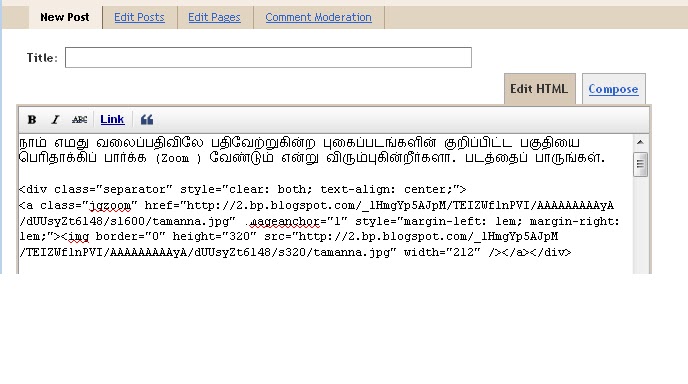
நாம் எமது வலைப்பதிவிலே பதிவேற்றுகின்ற புகைப்படங்களின் குறிப்பிட்ட பகுதியை பெரிதாக்கிப் (Zoom )  பார்க்க   வேண்டும் என்று விரும்புகின்றீர்களா.

படத்தைப் பாருங்கள்


< Layout -> Edit HTML செல்லுங்கள்.

</head>  தேடுங்கள் </head>  க்கு மேல் கீழே தருகின்ற HTML   Copy ,  Past பண்ணுங்கள். 


<!--JQZOOM-STARTS-->
<script src="http://files.main.bloggerstop.net/uploads/3/0/2/5/3025338/jquery-1.3.2.min.js" type="text/javascript"></script>
<script src="http://files.main.bloggerstop.net/uploads/3/0/2/5/3025338/jquery.jqzoom1.0.1.js" type='text/javascript'></script>
<link rel="stylesheet" href="http://files.main.bloggerstop.net/uploads/3/0/2/5/3025338/jqzoom.css" type="text/css" />
<script type="text/javascript">

$(function() {
var options =
{
zoomWidth: 275,
zoomHeight: 275

}
$(".jqzoom").jqzoom(options);

var options2 =
{
zoomWidth: 275,
zoomHeight: 275,

zoomType:'reverse'
}

$(".jqzoom2").jqzoom(options2);

});
</script>
<!--JQZOOM-STOPS-HELP@-http://bloggerstop.net-->

 Temlete Save பண்ணிக் கொள்ளுங்கள். 

Zoom Width 275 
Zoom Height   275  உங்களுக்கு விரும்பிய அளவில் மாற்றிக் கொள்ளுங்கள்.

அடுத்த கட்டமாக நாம்  பதிவேற்றிய படத்தின் HTML க்கு செல்லுங்கள்.


<a href="DIRECT_LINK_TO_THE_LARGER_IMAGE" title="IMAGE_TITLE"><img src="DIRECT_LINK_TO_THE_SMALLER_IMAGE"/></a>

"DIRECT LINK TO THE LARGER IMAGE "  க்கு  பக்கத்தில்  class="jqzoom" Copy , Past பண்ணுங்கள்.


கீழே பாருங்கள்.


<a href="DIRECT_LINK_TO_THE_LARGER_IMAGE" class="jqzoom" title="IMAGE_TITLE"><img src="DIRECT_LINK_TO_THE_SMALLER_IMAGE"/></a>

நான் பதிவேற்றிய படத்தின் HTML எப்படி மாற்றம் செய்திருக்கிறேன் என்று கீழே பாருங்கள்.


<div class="separator" style="clear: both; text-align: center;">
<a href="https://blogger.googleusercontent.com/img/b/R29vZ2xl/AVvXsEiAhG-JCVDqKuePYJnfYeUxqtc4PuCCiC3JppKwDjceuyU-Y18vgYoNjMOPxSuHkPGb16bE2pBlWBSTs8_Lr_RMOd4DdQzKlze3YpO7Vfy6MMmW2RoedDh_N1xvE73sCnVdc8vz6g56LuGK/s1600/tamanna.jpg" class="jqzoom"imageanchor="1" style="margin-left: 1em; margin-right: 1em;"><img border="0" height="320" src="https://blogger.googleusercontent.com/img/b/R29vZ2xl/AVvXsEiAhG-JCVDqKuePYJnfYeUxqtc4PuCCiC3JppKwDjceuyU-Y18vgYoNjMOPxSuHkPGb16bE2pBlWBSTs8_Lr_RMOd4DdQzKlze3YpO7Vfy6MMmW2RoedDh_N1xvE73sCnVdc8vz6g56LuGK/s320/tamanna.jpg" width="212" /></a></div>

வலைப்பதிவில் வானொலி கட்ஜெட் இணைப்போமா.. (புதியவர்களுக்காக)

Posted by Admin | Thursday, 15 July 2010 | Posted in , , ,

பல நண்பர்கள் அடிக்கடி என்னிடம் கேட்கும் விடயம்தான் தமிழ் வானொலி கட்ஜெட்  (Tamil Radio Gadjet) இன்னும் சில நண்பர்கள் கேட்டிருந்தார்கள் அவர்களுக்காகவும் புதிய பதிவர்களுக்காகவும் தருகிறேன்.

சில கட்ஜெட்டுகளை இணைப்பதனால் எமக்கு நன்மை இருக்கின்றது. இந்த வானொலி கட்ஜெட்டைப் பொறுத்தவரை வலைப்பதிவில் இணைப்பதனால் நன்மையே. வானொலி கேட்க விரும்புகின்றவர்கள் எமது வலைப்பதிவுக்கு வருவதற்குரிய சந்தர்ப்பங்கள் இருக்கின்றன. இந்த கட்ஜெட்டில் பல தமிழ் வானொலிகள் இருப்பதனால் அந்த சந்தர்ப்பத்தை அதிகரிக்கின்றது.

நான் அதிகமாக அனைத்து வானொலிகளையும் கேட்பதுண்டு.  அதற்காக வானொலி கட்ஜெட் நிறுவி இருக்கின்ற நண்பர் சதிஸின் வலைப்பதிவுக்கு தினமும் பலமுறை செல்வதுண்டு. என்னைப் போன்று பலர் இருப்பார்கள்.


எப்படி இணைப்பது என்று பார்ப்போமா...


1 . dashboard--> layout- ->Page Elements செல்லுங்கள்

2 . 'Add a Gadget'. --> 'HTML/Javascript'

3 . கீழே கொடுக்கப்படுகின்ற HTML ஜ உள்ளிட்டு Save பண்ணுங்கள்


<script src="http://www.gmodules.com/ig/ifr?url=http://www.tamilmp3thunder.com/gadget/tamilradio.xml&amp;up_myautoplay=false&amp;up_myplayerheight=70&amp;up_myplayerwidth=200&amp;up_mycolor=%23FFFFFF&amp;synd=open&amp;w=230&amp;h=175&amp;title=Tamil+Radio+Gadget&amp;border=%23ffffff%7C0px%2C1px+solid+%23993333%7C0px%2C1px+solid+%23bb5555%7C0px%2C1px+solid+%23DD7777%7C0px%2C2px+solid+%23EE8888&amp;output=js"></script>

அல்லது இங்கே சென்று பெற்றுக் கொள்ளுங்கள்

http://www.gmodules.com/ig/creator?synd=open&hl=en&url=http://www.tamilmp3thunder.com/gadget/tamilradio.xml

உங்களுக்கென்று தனியாக ஒரு இணையத்தளம் வேண்டுமா? இலவசமாக இணையத்தளங்களை ஆரம்பிக்க 50 இணையத்தளங்களின் முகவரிகள்

Posted by Admin | Wednesday, 14 July 2010 | Posted in , ,

இன்று நாளுக்கு நாள் இணையத் தளங்கள் அதிகரித்துக் கொண்டே செல்கின்றன. வலைப்பதிவுகள் வேகமாக அதிகரித்து வருகின்ற இந்தக் காலகட்டத்தில் பல இணையத் தளங்கள் இலவசமாகவே இணையத் தளங்களை ஆரம்பிப்பதற்கு உதவுகின்றன.


இலவசமாக இணையத் தளங்களை ஆரம்பிக்கக் கூடிய 50 இணையத் தளங்களைத் தருகின்றேன்.

 01. webs.com

02.  webnode

03.  weebly.com

04.  yola.com

05.  wetpaint

06.  wix.com

07.  webstarts

08.  Awardspace

09.  110mb.com

10.  Doteasy

11.  7host.com

12.  www.350.com

13.  000webhost

14.  hyperwebenable

15.  Snappages

16.  Angel Fire

17.  Tripod

18.  justfree.com

19.  Sauropol

20.  Devhub

21.  Google sites

22.  Microsoft Small Business

23.  Wikispaces

24.  bravenet

25. Ucoz

26.  Jimdo

27.  leadhoster

28.  Mister.net

29.  freehostia.com

30.  Free Homepage

31.  Fortune City

32.  Digital Zones

33.  http://www.clutterme.com

34.  www.moogo.com

35.  http://www.notanant.com/

36.  http://getshopped.com

37.  www.flooha.com

38.  50megs.com

39.  freewha.com

40.  Zymic.com

41. Yourfreehosting.net

42.  www.1asphost.com

43.  aspspider.com

44.  websamba.com

45.  maxipointservers.net

46.  domaindlx.com

Create Free Blog

47,    Blogger

48.  Wordpress

49.  typepad

50.  Get Free co.cc Domain Name

எல்லோரையும் சென்றடைய உங்கள் வாக்குகளை தமிழிஷ், தமிழ்மணம், தமிழ் 10 மூன்றிலும் மறக்காமல் போடுங்கள். 

எமது வலைப்பதிவிலேயே Youtube வீடியோக்களை தேடிக் (search ) கண்டு பிடிக்க முடியும்

Posted by Admin | | Posted in

 Youtube   வீடியோக்களை Youtube  இணையத் தளத்துக்கு செல்லாமலே நமது வலைப்பதிவிலேயே தேடிக் (search ) கண்டு பிடிக்க முடியும்.

எப்படி என்று கேட்கிறிங்களா.  Youtube search கட்ஜெட் (Gadjet ) நமது வலைப்பதிவிலே இணைத்துக் கொள்ள முடியும்.

எப்படி இணைப்பது என்று பார்ப்போமா...

1 . dashboard--> layout- ->Page Elements செல்லுங்கள்

2 . 'Add a Gadget'. --> 'HTML/Javascript'

3 . கீழே கொடுக்கப்படுகின்ற HTML ஜ உள்ளிட்டு Save பண்ணுங்கள்

<iframe scrolling="no" frameborder="0" width="102" src="http://search-youtube.blogspot.com" height="114"></iframe>

வலைப்பதிவிலே கீழே உள்ளதைப் போன்று தெரியும்.

வலைப் பதிவுக்கு இதுவும் மிக அவசியமான ஒன்றுதான்

Posted by Admin | Tuesday, 13 July 2010 | Posted in ,

நாம் பதிவிட்டுவிட்டு கருத்துரைகளுக்காக   பார்த்துக் கொண்டிருப்போம்.  சிலரோ தமது கருத்துக்களை வலைப் பதிவில் தெரிவிக்க விரும்பமாட்டார்கள். ஆனால் அவர்கள் ஏதோ ஒரு வகையில் எங்களுக்கு கருத்துக்களை சொல்ல வேண்டும் என்று நினைப்பார்கள்.

சிலர் எமது மின்னஞ்சல் முகவரிகளை தேடிப் பிடித்து கருத்துக்களை மின்னஞ்சல் செய்வார்கள்.

சரி இப்போ நான் சொல்லப்போவதும்  வலைப் பதிவுகளுக்கு பயனுள்ள ஒன்றுதான்.

எப்படி இணைப்பது என்று பார்ப்போமா..

1 . dashboard--> layout- ->Page Elements செல்லுங்கள்

2 . 'Add a Gadget'. --> 'HTML/Javascript'

3 . கீழே கொடுக்கப்படுகின்ற HTML ஜ உள்ளிட்டு Save பண்ணுங்கள்


<form action="mailto:you@yourdomain.com." enctype="text/plain" method="post">
<table border="0" cellpadding="4" cellspacing="0"><tbody>
<tr><td width="30%"><div align="right">
<b>Name:</b></div>
</td><td width="70%"><input name="name" size="20" type="text" /></td></tr>
<tr><td><div align="right">
<b>Email:</b></div>
</td><td><input name="email" size="20" type="text" /></td></tr>
<tr><td><div align="right">
<b>Comment:</b></div>
</td><td><textarea cols="30" name="comment" rows="4" wrap="virtual"></textarea></td></tr>
<tr><td></td><td><input name="submit" type="submit" value="Submit" /><input name="reset" type="reset" value="Reset" /></td></tr>
</tbody></table>
</form>


 இதில் நீங்கள் மாற்றம் செய்யவேண்டியது.  you@yourdomain.com  (உங்கள் மின்னஞ்சல் கொடுங்கள்)

நான்  கொடுப்பதாக இருந்தால் shanthruslbc@gmai.com என்று கொடுப்பேன். 

உங்கள்  வலைப்பதிவில் கீழே உள்ளதுபோன்று தோன்றும்.


Name:
Email:
Comment:
Powered by Blogger.